


Apple CarPlay và Android Auto giúp người lái sử dụng các tính năng quen thuộc trên điện thoại ngay trên màn hình ô tô, như bản đồ, nghe gọi, nhắn tin bằng giọng nói, nghe nhạc và một số ứng dụng tương thích. Đây là tiện ích rất hữu ích khi lái xe trong thành phố, đi đường dài hoặc thuê xe tự lái ở một khu vực chưa quen đường.
Bài viết này hướng dẫn cách kết nối Apple CarPlay và Android Auto nhanh chóng, cách xử lý lỗi thường gặp, các lưu ý an toàn và checklist cần kiểm tra trước khi khởi hành.
Câu trả lời nhanh
Để kết nối Apple CarPlay hoặc Android Auto, hãy bật Bluetooth, Wi-Fi và dữ liệu di động trên điện thoại, sau đó cắm cáp USB vào cổng hỗ trợ kết nối hoặc ghép đôi không dây nếu xe có hỗ trợ. Trên màn hình xe, chọn Apple CarPlay hoặc Android Auto và cấp quyền truy cập trên điện thoại.
Nếu kết nối không thành công, hãy kiểm tra cáp, đúng cổng USB, hệ điều hành điện thoại, quyền truy cập, Bluetooth/Wi-Fi và việc xe có hỗ trợ CarPlay/Android Auto hay không.
 BonbonCar
Tóm tắt nhanh cách kết nối
| Nhu cầu | Cách làm nhanh |
|---|---|
| Kết nối Apple CarPlay có dây | Cắm iPhone vào cổng USB hỗ trợ CarPlay, chọn CarPlay trên màn hình xe, cấp quyền trên iPhone |
| Kết nối Apple CarPlay không dây | Bật Bluetooth/Wi-Fi, ghép đôi iPhone với xe, chọn CarPlay |
| Kết nối Android Auto có dây | Cắm điện thoại Android vào cổng USB hỗ trợ Android Auto, mở Android Auto trên màn hình xe |
| Kết nối Android Auto không dây | Bật Bluetooth/Wi-Fi, ghép đôi điện thoại với xe, chọn Android Auto |
| Không nhận kết nối | Đổi cáp, đổi cổng USB, khởi động lại điện thoại/màn hình xe, kiểm tra quyền truy cập |
| Khi thuê xe tự lái | Hỏi trước xe có CarPlay/Android Auto không và nên mang cáp phù hợp |
Apple CarPlay và Android Auto là gì?
Apple CarPlay là hệ thống giúp iPhone hiển thị và điều khiển một số ứng dụng tương thích trên màn hình ô tô. Android Auto là hệ thống tương tự dành cho điện thoại Android. Cả hai đều được thiết kế để người lái dùng bản đồ, gọi điện, nghe nhạc và điều khiển bằng giọng nói thuận tiện hơn khi lái xe.
Hai hệ thống này không biến màn hình xe thành điện thoại đầy đủ. Chúng chỉ hiển thị các ứng dụng được hỗ trợ và tối ưu cho việc sử dụng khi lái xe. Mục tiêu chính là giảm thao tác cầm điện thoại, giúp người lái tập trung hơn vào đường.
Điều kiện cần có trước khi kết nối
Trước khi kết nối, cần kiểm tra cả xe, điện thoại và cáp. Nhiều lỗi kết nối không đến từ xe mà do dùng sai cổng USB, cáp chỉ sạc không truyền dữ liệu hoặc điện thoại chưa cấp quyền.
Checklist chuẩn bị
- Xe có hỗ trợ Apple CarPlay hoặc Android Auto
- Điện thoại dùng hệ điều hành đủ mới
- Bluetooth và Wi-Fi đã bật nếu kết nối không dây
- Dữ liệu di động đang hoạt động nếu cần dùng bản đồ online
- Cáp USB hỗ trợ truyền dữ liệu nếu kết nối có dây
- Cắm đúng cổng USB hỗ trợ CarPlay/Android Auto
- Điện thoại không bị khóa hoặc chặn quyền truy cập
- Màn hình xe không đang kết nối với điện thoại khác
- Đã cập nhật ứng dụng bản đồ/nghe nhạc cần dùng
Lưu ý quan trọng
Không phải cổng USB nào trên xe cũng hỗ trợ Apple CarPlay hoặc Android Auto. Một số cổng chỉ dùng để sạc. Nếu cắm cáp mà điện thoại chỉ sạc, không hiện kết nối, hãy thử cổng USB khác hoặc kiểm tra ký hiệu trên xe.
Cách kết nối Apple CarPlay có dây
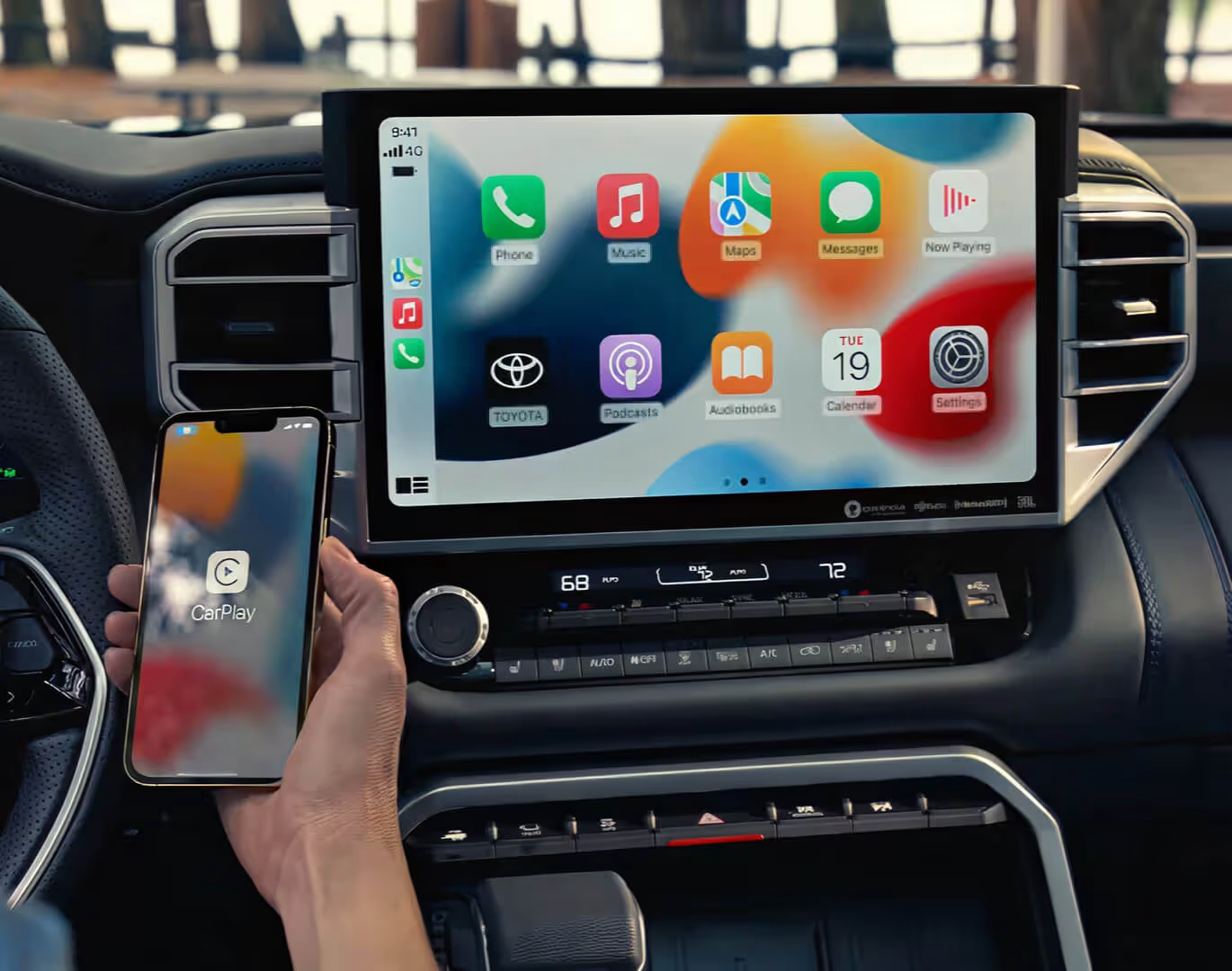
Apple CarPlay có dây thường ổn định, ít trễ và dễ thiết lập hơn kết nối không dây. Đây là cách nên dùng nếu bạn lần đầu sử dụng xe lạ hoặc thuê xe tự lái.
Các bước thực hiện
- Khởi động xe hoặc bật nguồn màn hình trung tâm.
- Mở khóa iPhone.
- Dùng cáp Lightning hoặc USB-C phù hợp với iPhone.
- Cắm cáp vào cổng USB hỗ trợ Apple CarPlay trên xe.
- Khi iPhone hiện thông báo, chọn cho phép sử dụng CarPlay.
- Trên màn hình xe, chọn biểu tượng Apple CarPlay nếu không tự mở.
- Mở Apple Maps, Google Maps, Spotify, Zalo hoặc ứng dụng tương thích cần dùng.
Nếu xe hỏi quyền truy cập
iPhone có thể hỏi “Allow CarPlay while locked?” hoặc yêu cầu cấp quyền khi màn hình đang khóa. Nên chọn cho phép nếu bạn muốn CarPlay hoạt động ổn định trong suốt hành trình.
Khi nào nên dùng kết nối có dây?
- Lần đầu dùng xe
- Đi đường dài
- Cần kết nối ổn định
- Xe không hỗ trợ CarPlay không dây
- Điện thoại sắp hết pin
- Không muốn bị ngắt kết nối khi di chuyển
Cách kết nối Apple CarPlay không dây
Apple CarPlay không dây tiện hơn vì không cần cắm cáp, nhưng yêu cầu xe và iPhone cùng hỗ trợ. Kết nối thường dùng Bluetooth để ghép đôi ban đầu và Wi-Fi để truyền dữ liệu.
Các bước thực hiện
- Bật Bluetooth và Wi-Fi trên iPhone.
- Vào phần cài đặt kết nối trên màn hình xe.
- Chọn thêm thiết bị mới hoặc kết nối điện thoại.
- Chọn tên xe trên iPhone hoặc chọn iPhone trên màn hình xe.
- Xác nhận mã ghép đôi nếu được yêu cầu.
- Cho phép sử dụng Apple CarPlay.
- Chọn Apple CarPlay trên màn hình xe.
Nếu không hiện CarPlay không dây
Hãy kiểm tra xe có hỗ trợ CarPlay không dây hay chỉ hỗ trợ có dây. Nhiều xe có Apple CarPlay nhưng chỉ dùng được qua cáp USB. Trường hợp này, bật Bluetooth vẫn chỉ nghe gọi được, không mở được giao diện CarPlay.
Cách kết nối Android Auto có dây
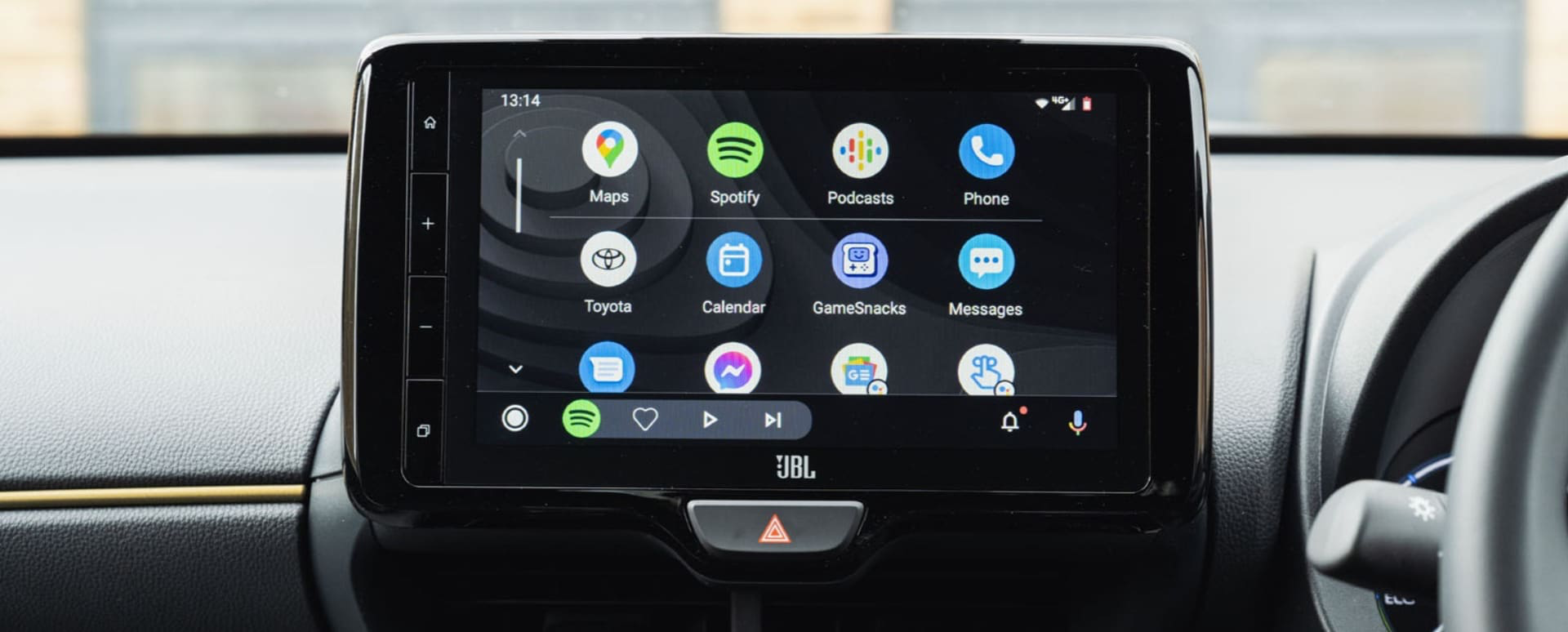
Android Auto có dây là cách phổ biến và ổn định trên nhiều dòng xe. Với một số điện thoại Android đời mới, Android Auto đã được tích hợp trong hệ điều hành. Với máy cũ hơn, có thể cần cài hoặc cập nhật ứng dụng Android Auto.
Các bước thực hiện
- Khởi động xe hoặc bật màn hình trung tâm.
- Mở khóa điện thoại Android.
- Dùng cáp USB hỗ trợ truyền dữ liệu.
- Cắm vào cổng USB hỗ trợ Android Auto trên xe.
- Trên điện thoại, cấp quyền truy cập nếu có thông báo.
- Trên màn hình xe, chọn Android Auto.
- Mở Google Maps, Waze, Spotify, YouTube Music hoặc ứng dụng tương thích.
Lưu ý với điện thoại Android
Một số điện thoại có thể hỏi chế độ kết nối USB. Nếu chỉ đang ở chế độ sạc, hãy chuyển sang chế độ truyền dữ liệu hoặc làm theo hướng dẫn trên màn hình điện thoại.
Cách kết nối Android Auto không dây
Android Auto không dây cần xe hỗ trợ kết nối không dây và điện thoại Android tương thích. Tương tự CarPlay không dây, hệ thống thường dùng Bluetooth để ghép đôi ban đầu và Wi-Fi để duy trì Android Auto.
Các bước thực hiện
- Bật Bluetooth, Wi-Fi và dữ liệu di động trên điện thoại.
- Vào cài đặt kết nối trên màn hình xe.
- Chọn thêm điện thoại mới.
- Chọn tên xe trên điện thoại hoặc chọn tên điện thoại trên màn hình xe.
- Xác nhận mã ghép đôi.
- Cấp quyền cho Android Auto.
- Chọn Android Auto trên màn hình xe.
Khi nào nên dùng Android Auto không dây?
- Xe và điện thoại đã từng ghép đôi ổn định
- Di chuyển ngắn trong phố
- Không muốn cắm cáp liên tục
- Xe có sạc không dây hoặc điện thoại còn đủ pin
Nếu đi xa, nên mang theo cáp để tránh hết pin hoặc ngắt kết nối.
So sánh Apple CarPlay và Android Auto
| Tiêu chí | Apple CarPlay | Android Auto |
|---|---|---|
| Thiết bị dùng | iPhone | Điện thoại Android |
| Bản đồ phổ biến | Apple Maps, Google Maps, Waze | Google Maps, Waze |
| Trợ lý giọng nói | Siri | Google Assistant |
| Kết nối có dây | Có | Có |
| Kết nối không dây | Tùy xe | Tùy xe và điện thoại |
| Ứng dụng nghe nhạc | Apple Music, Spotify, YouTube Music tùy hỗ trợ | Spotify, YouTube Music, Apple Music tùy hỗ trợ |
| Phù hợp với ai | Người dùng iPhone | Người dùng Android |
Các lỗi thường gặp khi kết nối Apple CarPlay/Android Auto
Nhiều lỗi có thể xử lý nhanh nếu kiểm tra đúng nguyên nhân. Không nên vội kết luận màn hình xe hỏng khi chưa thử cáp, cổng USB và quyền truy cập điện thoại.
1. Cắm cáp nhưng chỉ sạc, không hiện CarPlay/Android Auto
Nguyên nhân thường gặp:
- Cáp chỉ hỗ trợ sạc, không truyền dữ liệu
- Cắm sai cổng USB
- Cổng USB trên xe chỉ để sạc
- Điện thoại chưa cấp quyền
- Xe không hỗ trợ hệ thống tương ứng
Cách xử lý:
- Đổi cáp khác có hỗ trợ truyền dữ liệu
- Thử cổng USB khác trên xe
- Mở khóa điện thoại và cấp quyền
- Khởi động lại điện thoại
- Kiểm tra xe có hỗ trợ CarPlay/Android Auto không
2. Kết nối chập chờn, lúc được lúc không
Nguyên nhân thường gặp:
- Cáp lỏng hoặc chất lượng kém
- Cổng USB bám bụi
- Điện thoại quá nóng
- Màn hình xe xử lý chậm
- Kết nối không dây bị nhiễu
Cách xử lý:
- Dùng cáp ngắn, chất lượng tốt
- Vệ sinh nhẹ cổng sạc điện thoại
- Tắt bớt ứng dụng nền
- Khởi động lại màn hình xe nếu có thể
- Dùng kết nối có dây khi đi xa
3. Không nghe được âm thanh
Nguyên nhân thường gặp:
- Âm lượng trên xe đang tắt
- Nguồn âm thanh chưa chọn đúng
- Điện thoại đang kết nối tai nghe Bluetooth khác
- Ứng dụng nhạc bị lỗi
Cách xử lý:
- Tăng âm lượng trên xe và điện thoại
- Chọn đúng nguồn âm thanh CarPlay/Android Auto
- Ngắt tai nghe Bluetooth
- Mở lại ứng dụng nhạc hoặc bản đồ
4. Không dùng được bản đồ
Nguyên nhân thường gặp:
- Điện thoại không có dữ liệu di động
- GPS bị tắt
- Ứng dụng bản đồ chưa được cấp quyền vị trí
- Khu vực sóng yếu
Cách xử lý:
- Bật dữ liệu di động
- Bật định vị GPS
- Cấp quyền vị trí cho ứng dụng bản đồ
- Tải bản đồ offline trước khi đi xa nếu cần
5. Xe không nhận điện thoại mới
Nguyên nhân thường gặp:
- Bộ nhớ kết nối của xe đã đầy
- Xe đang ưu tiên điện thoại đã ghép đôi trước đó
- Điện thoại đang kết nối với xe khác
- Bluetooth bị lỗi tạm thời
Cách xử lý:
- Xóa thiết bị cũ trong danh sách Bluetooth của xe
- Xóa kết nối xe trên điện thoại rồi ghép lại
- Tắt/bật lại Bluetooth và Wi-Fi
- Khởi động lại điện thoại và màn hình xe
Checklist kết nối nhanh trước khi chạy xe
Trước khi bắt đầu hành trình, đặc biệt khi đi đường dài hoặc thuê xe tự lái, nên hoàn tất kết nối trước khi xe di chuyển.
Checklist 1 phút
- Cắm cáp đúng cổng hoặc ghép đôi không dây
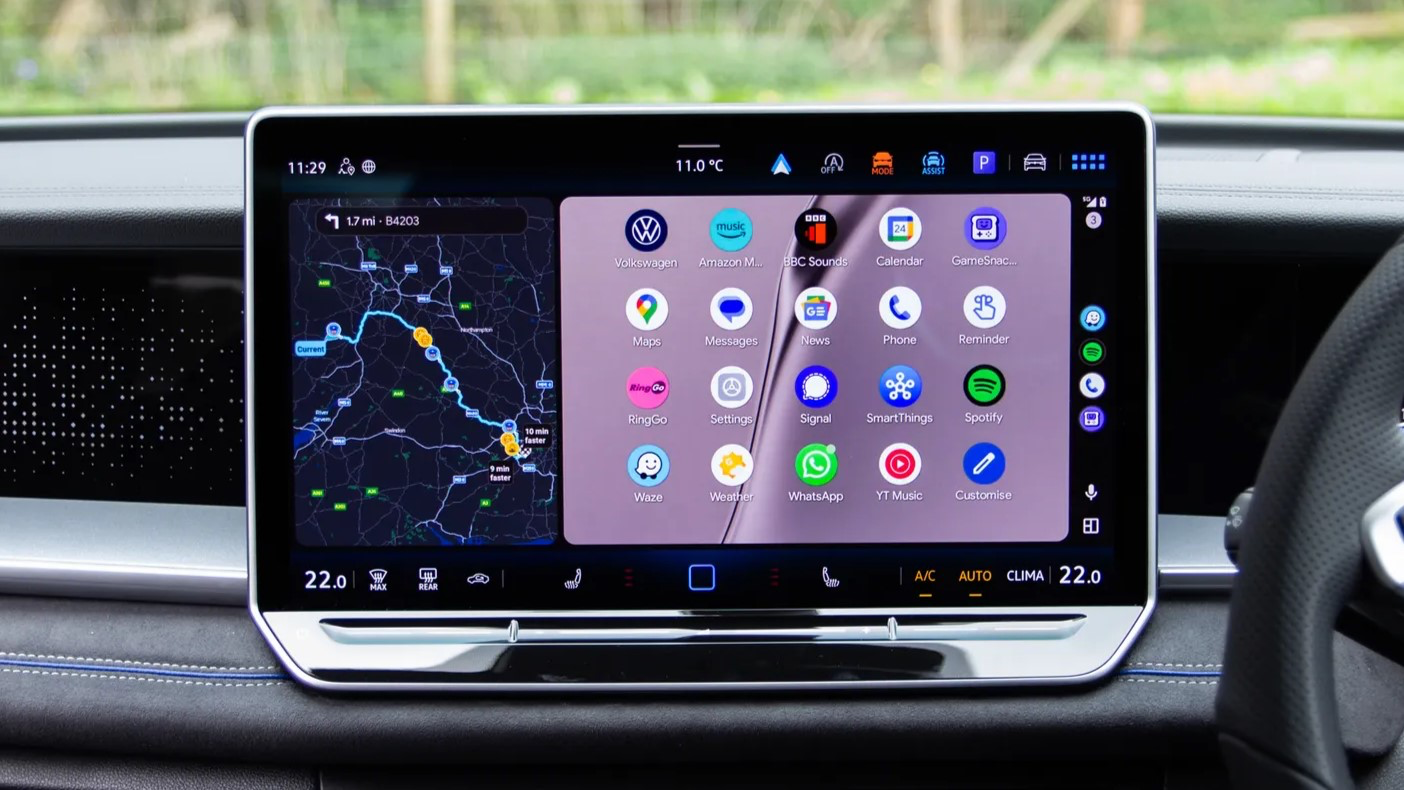
- Mở bản đồ và nhập điểm đến
- Chọn tuyến đường phù hợp
- Bật âm thanh chỉ dẫn
- Mở sẵn ứng dụng nghe nhạc nếu cần
- Kiểm tra điện thoại có đang sạc không
- Đặt điện thoại ở vị trí an toàn
- Không thao tác điện thoại khi xe đang chạy
Kinh nghiệm dùng Apple CarPlay/Android Auto an toàn
Apple CarPlay và Android Auto giúp giảm thao tác trực tiếp trên điện thoại, nhưng vẫn có thể gây mất tập trung nếu người lái chỉnh quá nhiều khi xe đang chạy.
Nên làm
- Cài điểm đến trước khi khởi hành
- Dùng điều khiển giọng nói khi cần gọi điện hoặc đổi nhạc
- Ưu tiên thông báo bằng giọng nói thay vì nhìn màn hình liên tục
- Dừng xe an toàn nếu cần nhập địa chỉ phức tạp
- Tải trước danh sách nhạc hoặc bản đồ offline khi đi xa
Không nên làm
- Nhập địa chỉ khi đang chạy
- Đọc tin nhắn dài trên màn hình
- Chỉnh playlist liên tục
- Cầm điện thoại dù đã kết nối CarPlay/Android Auto
- Phụ thuộc hoàn toàn vào bản đồ mà bỏ qua biển báo thực tế
Lưu ý khi thuê xe tự lái có Apple CarPlay/Android Auto
Với người thuê xe tự lái, Apple CarPlay và Android Auto rất hữu ích vì giúp dùng bản đồ quen thuộc trên màn hình xe, đặc biệt khi đi du lịch hoặc lái xe ở địa phương chưa quen đường.
Tuy nhiên, không phải xe nào cũng hỗ trợ cả hai hệ thống. Một số xe chỉ có Apple CarPlay, một số chỉ có Android Auto, một số chỉ hỗ trợ có dây, còn một số xe có màn hình Android nhưng không có CarPlay/Android Auto chính thức.
Trước khi nhận xe, nên hỏi
- Xe có Apple CarPlay không?
- Xe có Android Auto không?
- Kết nối có dây hay không dây?
- Cổng USB nào dùng để kết nối?
- Có cần cáp Lightning, USB-C hay USB-A?
- Màn hình zin hay màn hình Android lắp thêm?
- Có sẵn giá đỡ điện thoại nếu màn hình không kết nối được không?
- Nếu kết nối lỗi thì xử lý thế nào?
Khi đặt xe trên BonbonCar hoặc các nền tảng thuê xe tự lái, người dùng nên xem kỹ mô tả tiện nghi của xe và hỏi lại chủ xe nếu cần. Với hành trình đi tỉnh, đi du lịch gia đình hoặc di chuyển trong đô thị lớn như TP.HCM, Hà Nội, Đà Nẵng, việc có CarPlay/Android Auto giúp thao tác bản đồ thuận tiện và an toàn hơn.
Có nên ưu tiên xe có Apple CarPlay/Android Auto khi thuê xe tự lái?
Nên ưu tiên nếu bạn thường dùng bản đồ, đi nơi chưa quen đường hoặc cần nghe gọi rảnh tay. Đây không phải công nghệ an toàn chủ động như phanh khẩn cấp hay cảnh báo điểm mù, nhưng có giá trị thực tế vì giúp giảm việc cầm điện thoại khi lái xe.
Nên ưu tiên khi
- Thuê xe đi du lịch
- Đi tỉnh hoặc cung đường chưa quen
- Lái trong đô thị lớn
- Cần nghe gọi công việc
- Muốn dùng Google Maps, Apple Maps hoặc Waze
- Đi cùng gia đình và cần giải trí nhẹ trên xe
Không nên xem là tiêu chí duy nhất
Một chiếc xe có CarPlay/Android Auto vẫn cần được kiểm tra kỹ các yếu tố quan trọng hơn như phanh, lốp, đèn, gương, camera lùi, cảm biến, bảo hiểm, giấy tờ và chính sách hỗ trợ khi có sự cố.
BonbonCarKết luận
Apple CarPlay và Android Auto giúp việc sử dụng bản đồ, nghe gọi, nhắn tin bằng giọng nói và nghe nhạc trên xe thuận tiện hơn. Cách kết nối nhanh nhất là dùng cáp USB đúng chuẩn và đúng cổng hỗ trợ. Nếu xe có hỗ trợ không dây, người dùng có thể ghép đôi qua Bluetooth/Wi-Fi để dùng tiện hơn.
Khi kết nối lỗi, hãy kiểm tra theo thứ tự: cáp, cổng USB, quyền truy cập trên điện thoại, Bluetooth/Wi-Fi, dữ liệu di động và khả năng hỗ trợ của xe. Phần lớn lỗi phổ biến có thể xử lý bằng cách đổi cáp, cắm đúng cổng hoặc ghép đôi lại.
Với người thuê xe tự lái, Apple CarPlay và Android Auto là tiện ích đáng ưu tiên, đặc biệt khi đi đường xa hoặc du lịch. Tuy nhiên, người lái vẫn cần cài đặt trước khi khởi hành, không thao tác điện thoại khi đang chạy và luôn quan sát biển báo thực tế trên đường.
FAQ: Câu hỏi thường gặp về Apple CarPlay/Android Auto
Apple CarPlay là gì?
Apple CarPlay là hệ thống giúp iPhone kết nối với màn hình ô tô để sử dụng các ứng dụng tương thích như bản đồ, gọi điện, nhắn tin bằng giọng nói và nghe nhạc. CarPlay giúp giảm thao tác trực tiếp trên điện thoại khi lái xe.
Android Auto là gì?
Android Auto là hệ thống dành cho điện thoại Android, cho phép hiển thị và điều khiển một số ứng dụng tương thích trên màn hình xe, như Google Maps, Waze, nghe gọi, nhắn tin bằng giọng nói và nghe nhạc.
Vì sao cắm cáp nhưng xe không nhận Apple CarPlay hoặc Android Auto?
Nguyên nhân thường gặp là cáp chỉ sạc không truyền dữ liệu, cắm sai cổng USB, điện thoại chưa cấp quyền, xe không hỗ trợ hệ thống đó hoặc màn hình xe đang kết nối với thiết bị khác.
Apple CarPlay và Android Auto có dùng được không dây không?
Có, nếu xe và điện thoại hỗ trợ kết nối không dây. Nếu xe chỉ hỗ trợ có dây, người dùng cần cắm cáp USB để sử dụng.
Dùng Apple CarPlay/Android Auto có cần Internet không?
Cần Internet nếu sử dụng bản đồ online, nghe nhạc trực tuyến hoặc nhận thông tin giao thông theo thời gian thực. Một số ứng dụng có thể dùng offline nếu đã tải dữ liệu trước.
Thuê xe tự lái có nên chọn xe có Apple CarPlay/Android Auto không?
Nên, đặc biệt nếu đi du lịch, đi tỉnh hoặc lái xe ở nơi chưa quen đường. CarPlay và Android Auto giúp dùng bản đồ quen thuộc, nghe gọi rảnh tay và giảm việc cầm điện thoại khi lái.
Xe có màn hình Android có chắc dùng được Apple CarPlay không?
Không chắc. Một số màn hình Android có hỗ trợ CarPlay qua phần mềm hoặc thiết bị chuyển đổi, nhưng không phải tất cả. Nên hỏi rõ xe có Apple CarPlay/Android Auto chính thức hay chỉ có màn hình Android.
Có thể vừa sạc điện thoại vừa dùng CarPlay/Android Auto không?
Có. Khi dùng kết nối có dây, điện thoại thường được sạc cùng lúc. Với kết nối không dây, nên dùng sạc không dây hoặc cắm sạc riêng nếu đi đường dài.


